Скачайте приложение
Все кнопки ниже ведут на официальные страницы приложений и файлы загрузки.
Windows
Happ для Windows x64
Android
Google Play или APK
iPhone и iPad
INCY или Happ
macOS
Установщик Happ для macOS
Выберите устройство, скачайте приложение и повторите действия на скриншотах.
Все кнопки ниже ведут на официальные страницы приложений и файлы загрузки.
Happ для Windows x64
Google Play или APK
INCY или Happ
Установщик Happ для macOS
После установки напишите в Telegram. В ответ вы получите файл с персональной ссылкой для подключения.
Откройте полученный файл, скопируйте ссылку целиком и повторите четыре действия.
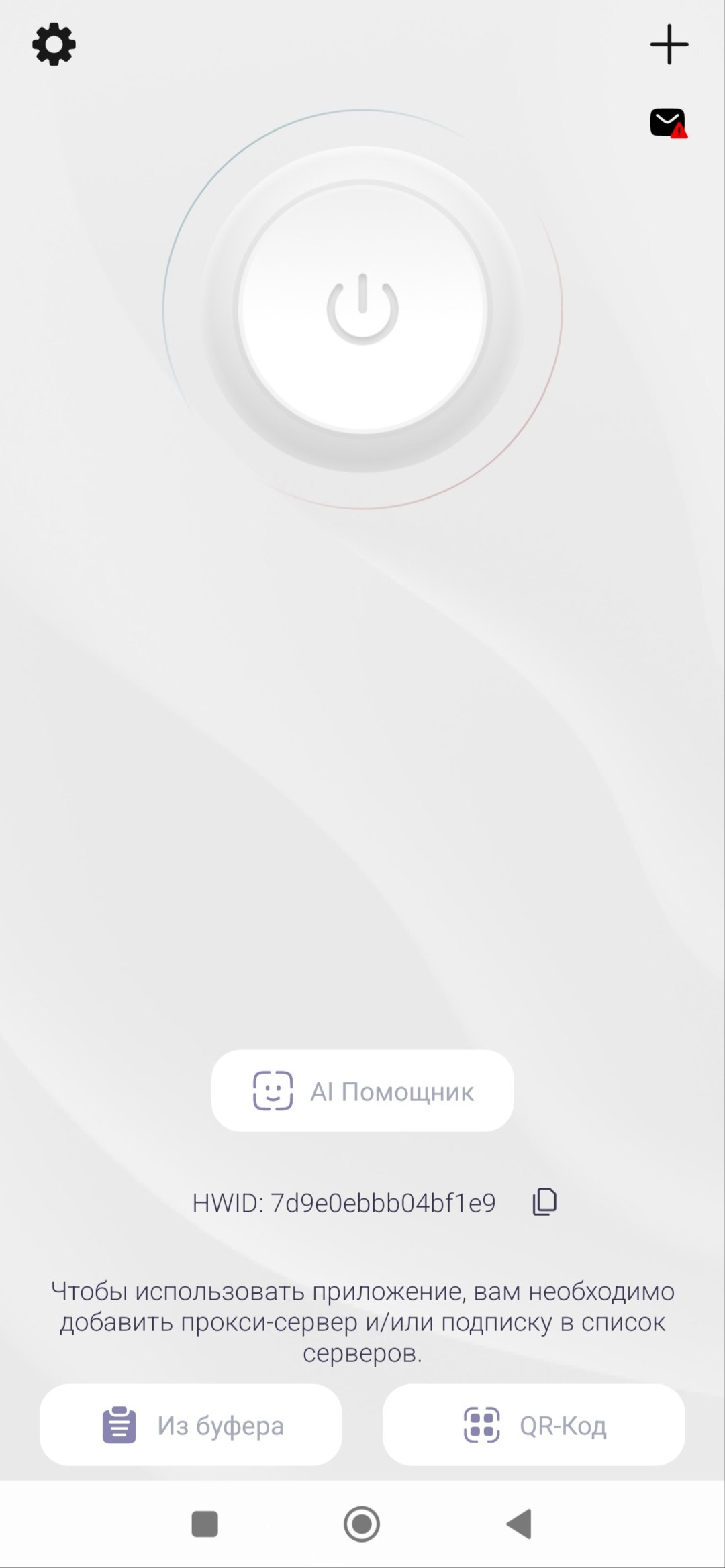
Нажмите плюсНа главном экране Happ нажмите «+» в правом верхнем углу.
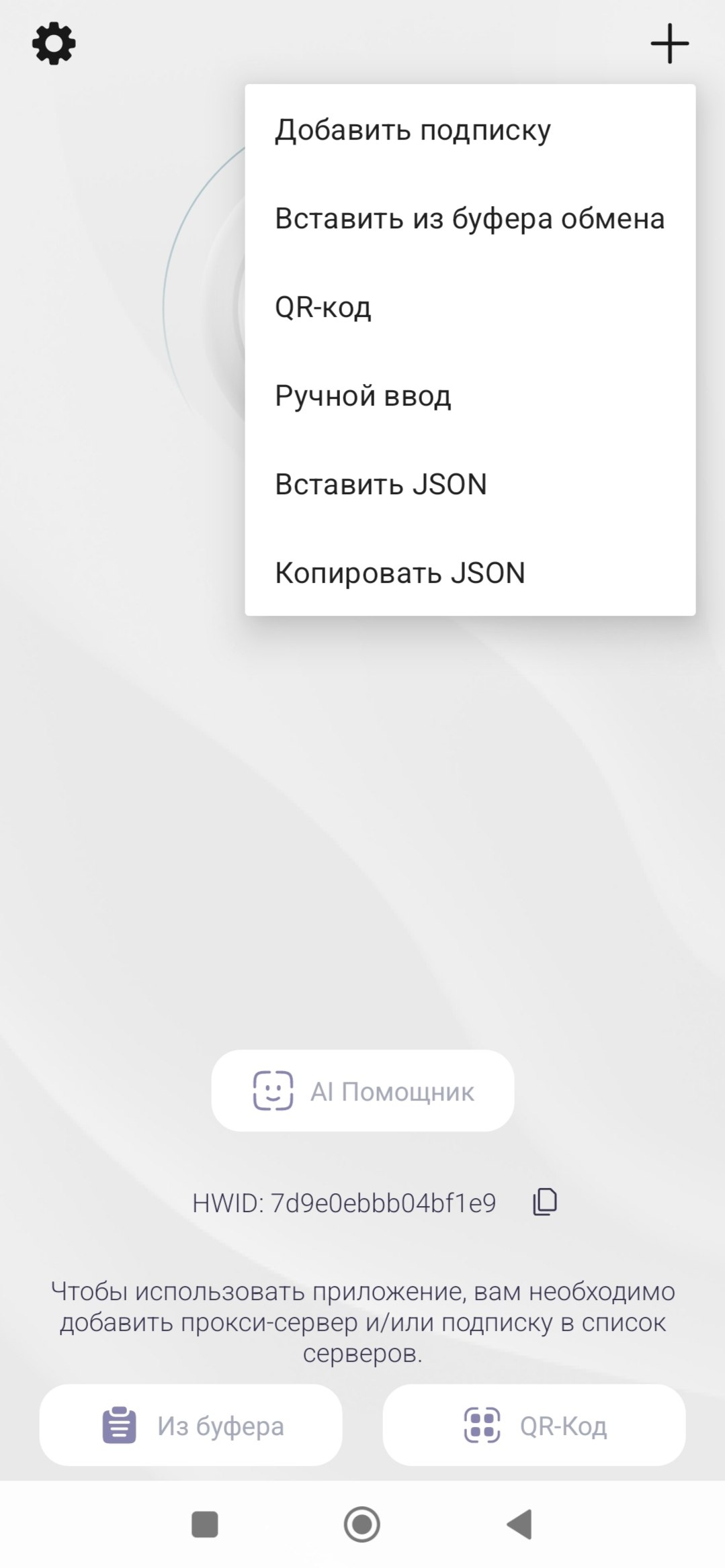
Вставьте ссылкуВыберите «Вставить из буфера обмена».
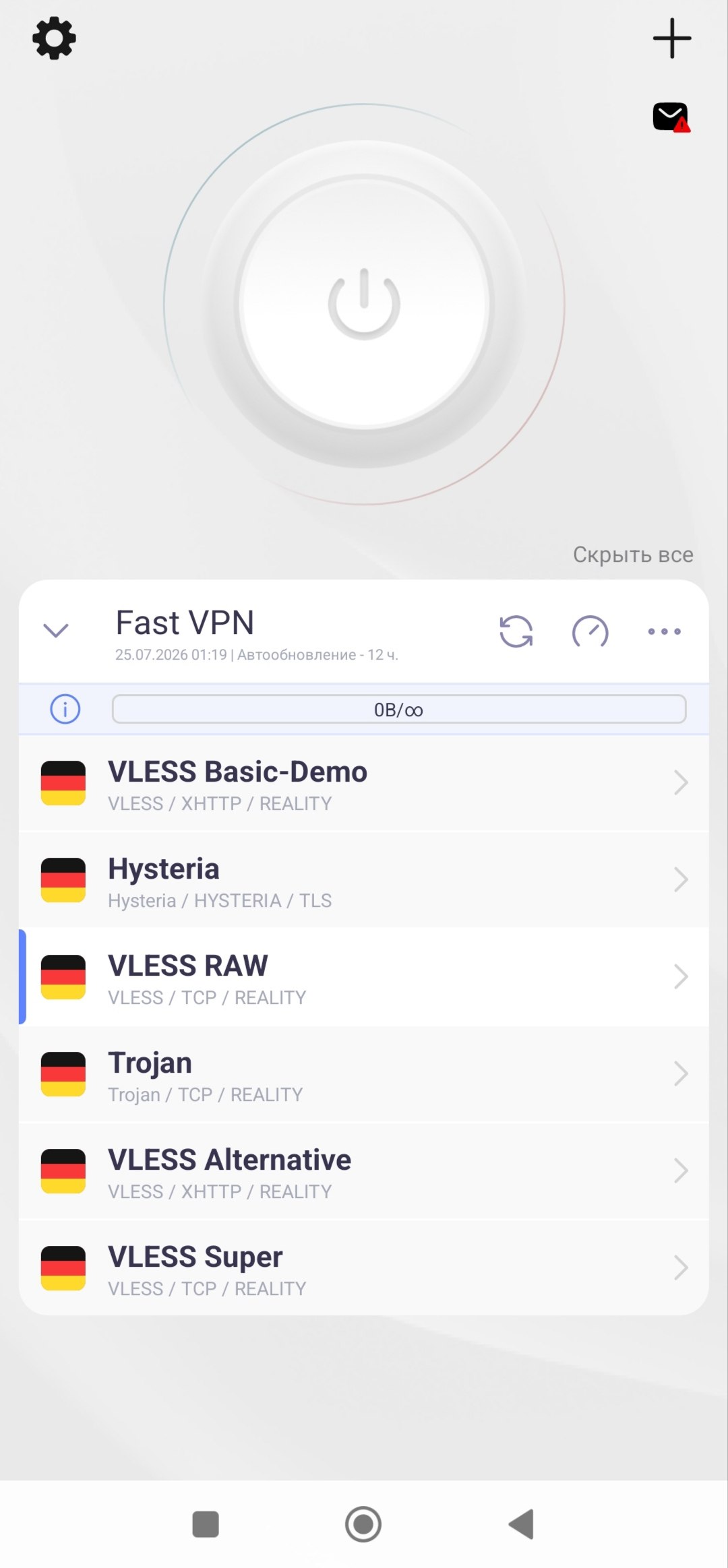
Выберите протоколОткройте подписку и выберите доступный протокол.
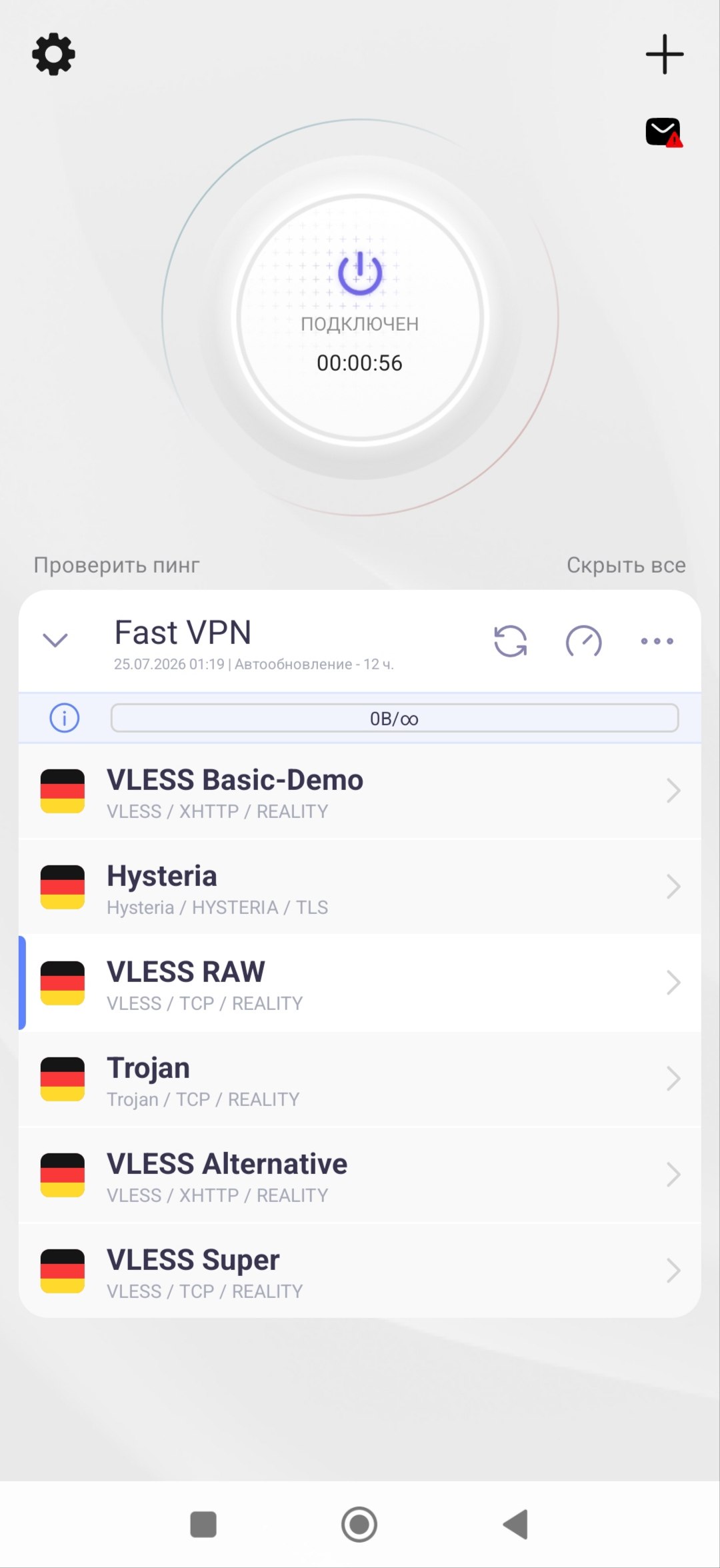
ПодключитесьНажмите круглую кнопку и разрешите VPN-подключение.
Раздел нужен, только если выбранного приложения нет в российском App Store.